




新增功能
1.QC不良设置功能。
2.更新QC检验单功能。
功能介绍
为提高用户生产过程中品质QC检验的效率,系统记录扫码过程中的不良现象,并形成统计数据。这些数据将用于分析不良现象,从而提升后续生产质量,并有效针对性地解决问题。系统支持按工作中心整单打印以及批量打印多个不良现象条码。
操作路径
1.QC不良设置:系统首页 - ①品质管理 - ②QC不良设置。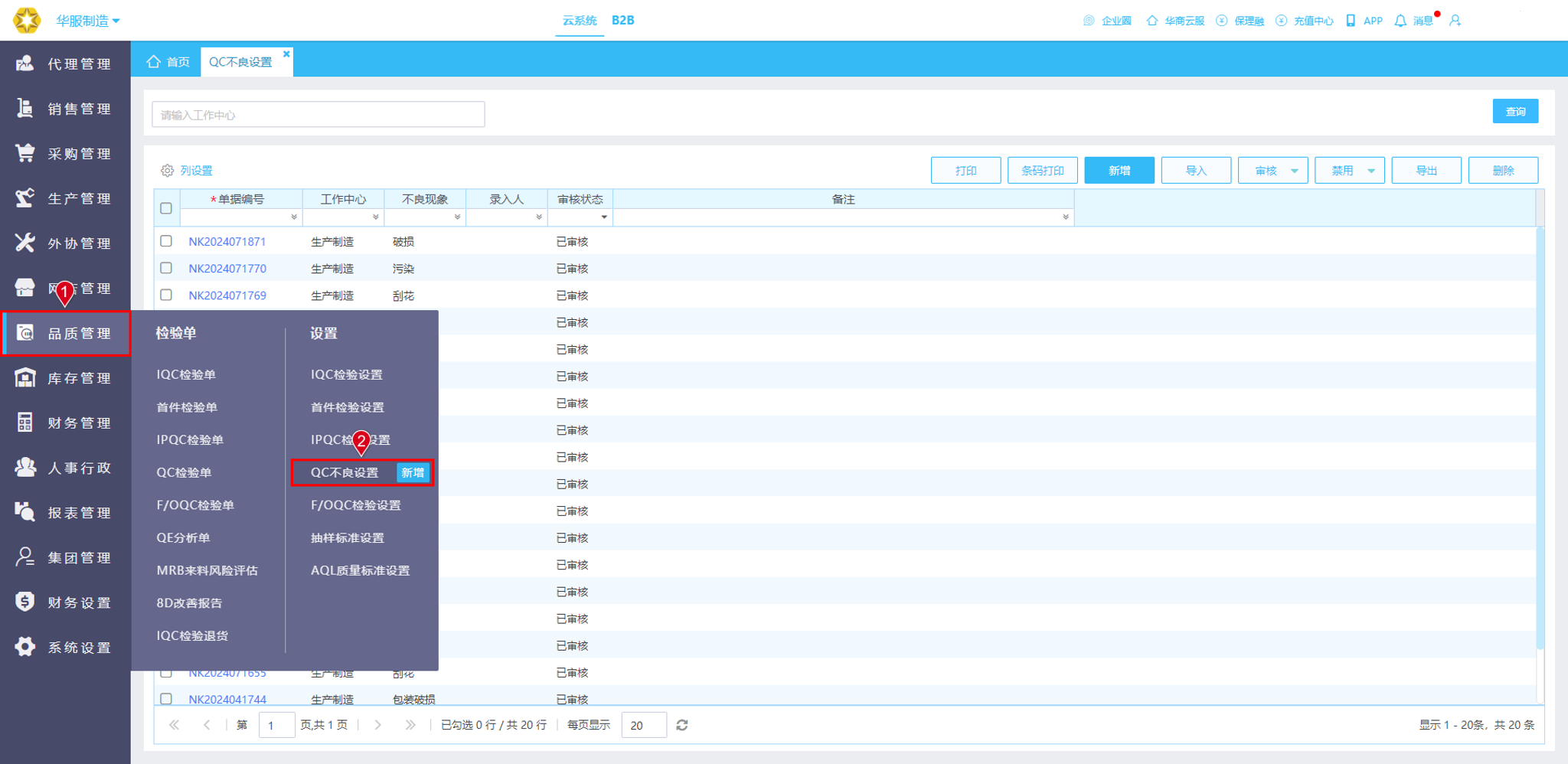
使用方法
一、QC不良设置新增:
按工作中心管理不良现象时,可以逐个新增设置或导入后批量审核。已关联的单据不能删除,只能禁用;未使用的单据可以进行反审核并删除。
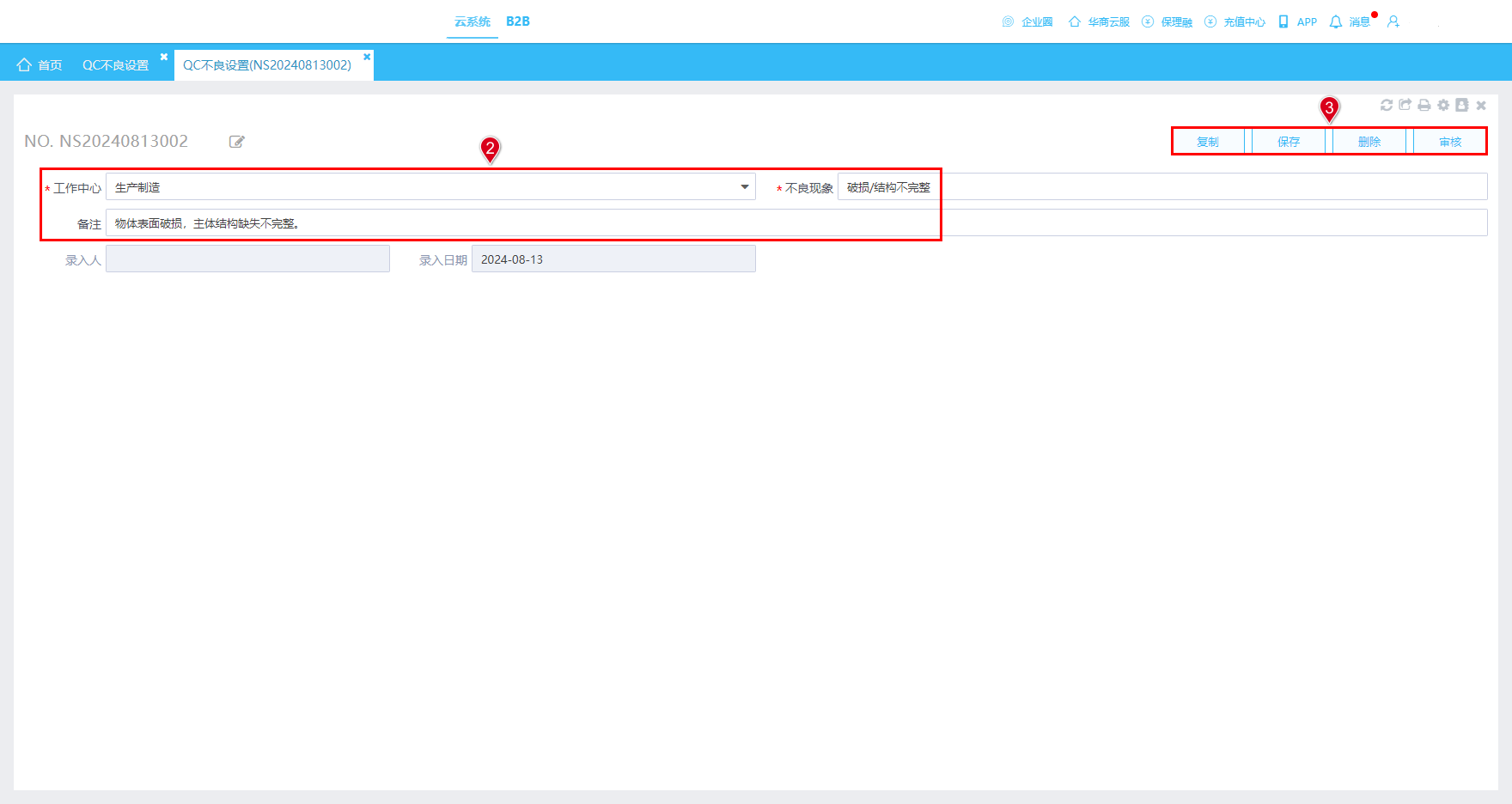
QC不良设置新增:①点击新增 - ②选择工作中心填写不良现象及备注 - ③点击保存并审核。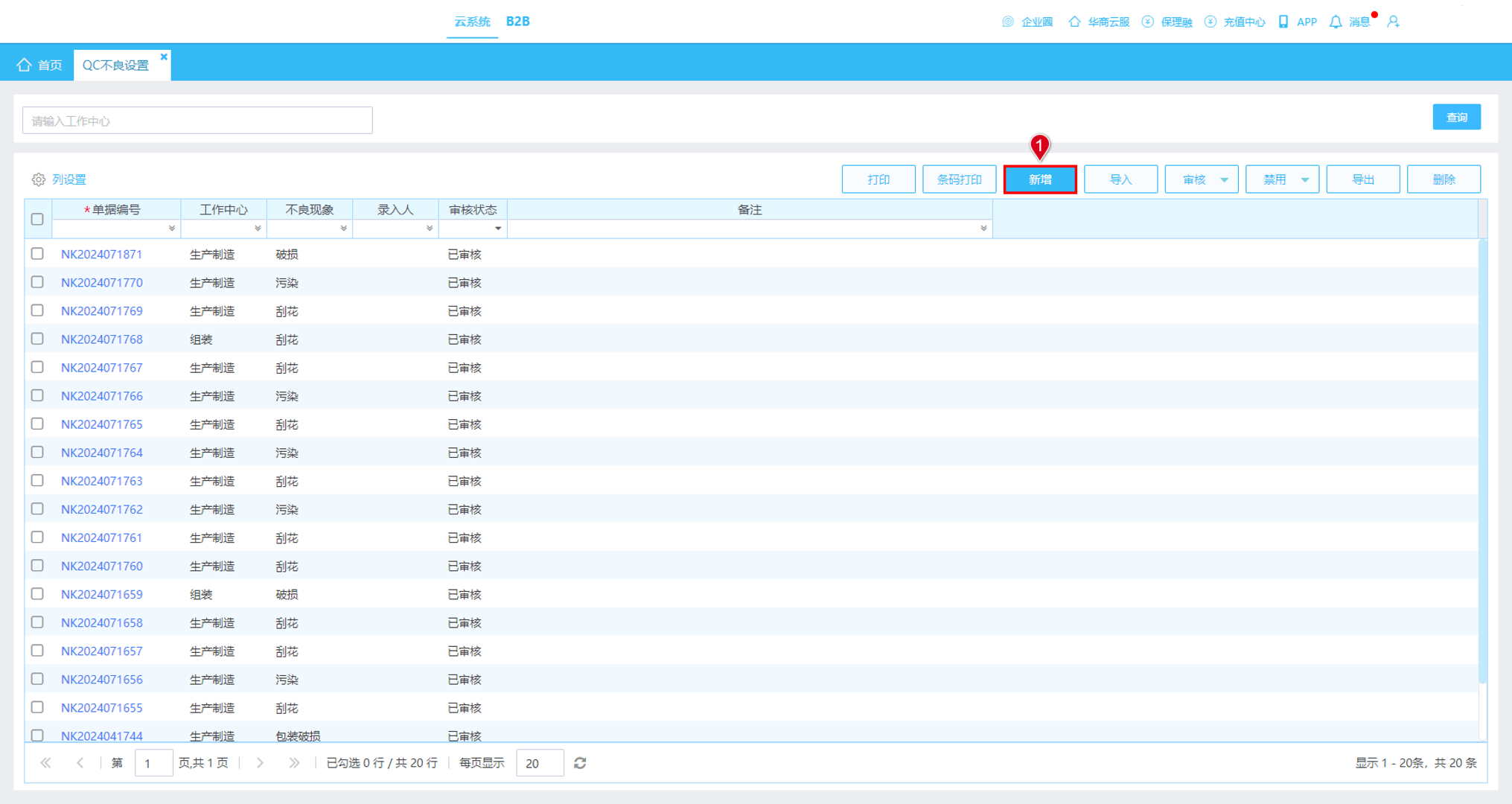
二、QC不良设置条码打印:
系统支持按工作中心整单打印以及批量打印多个不良现象条码。
1.按工作中心整单打印
整单打印条码:①勾选单个单据 - ②点击打印 - ③根据工作中心整单带出需要打印的条码。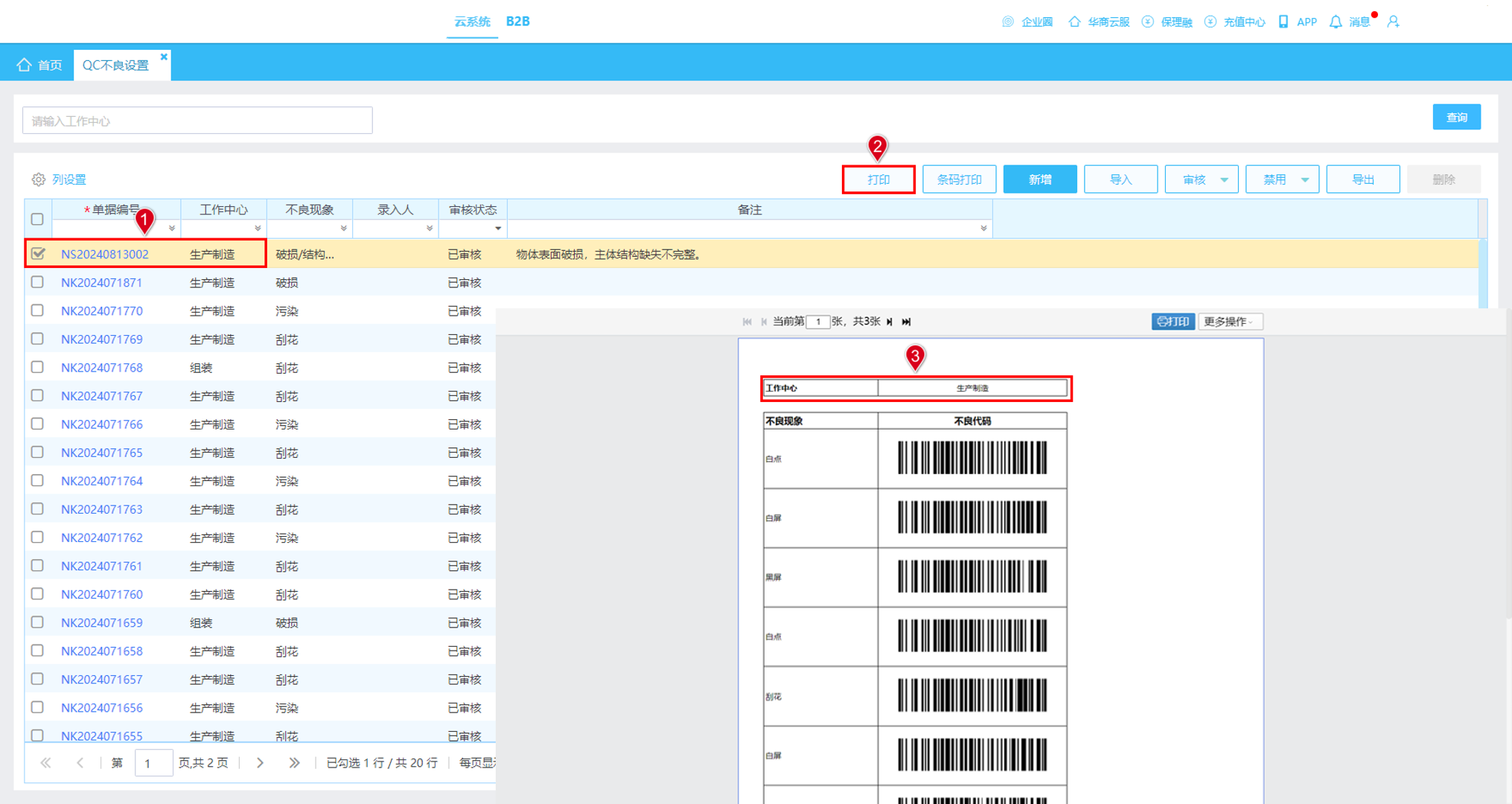
2.按单个条码批量打印
批量打印单个条码:①勾选多个单据 - ②点击条码打印 - ③根据勾选数量带出需要打印的条码。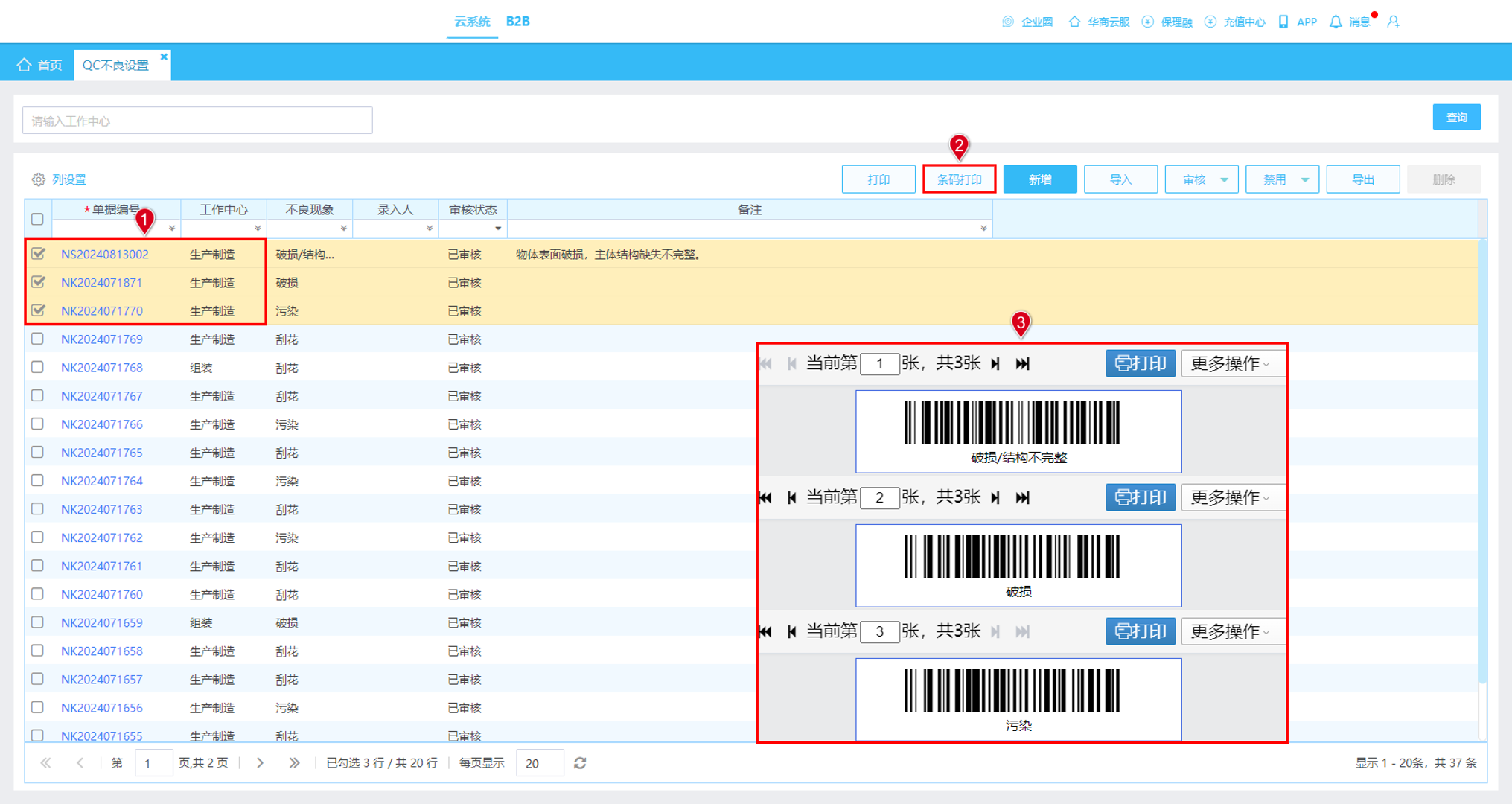
3.打印条码模板设置
打印条码模板设置:系统首页 - ①系统设置 - ②打印设置 - ③QC不良现象条码对应:打印 - ④QC不良现象对应:打印条码。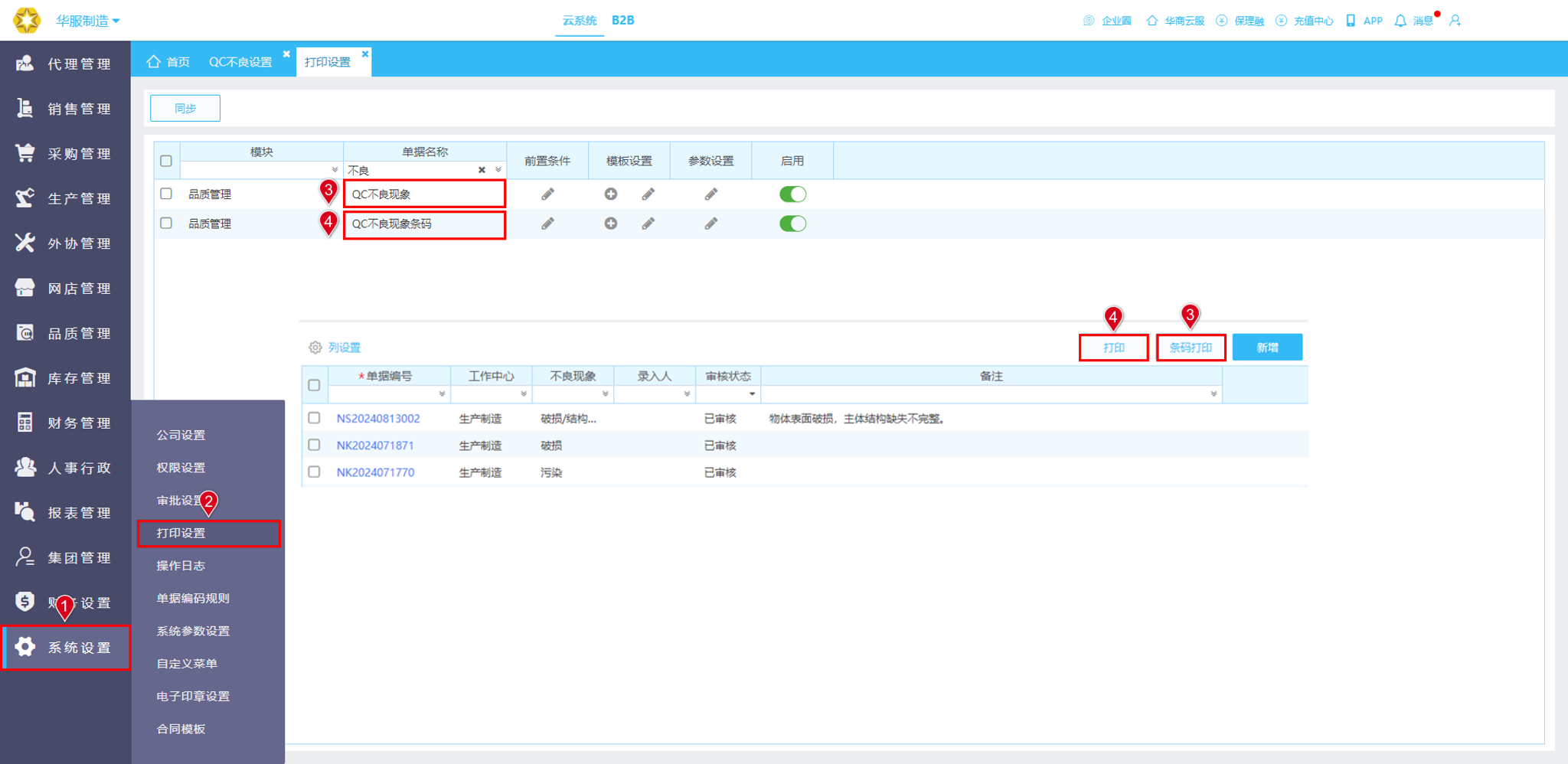
三、QC检验单扫码设置及方式:
扫SN码一定要启用条码,如不启用条码只可以扫不良现象。
1.扫SN码启用条码设置
扫SN码启用条码设置:系统首页 - ①系统设置 - ②系统参数设置 - ③供应链设置 - ④开启仓储条码 - ⑤点击保存。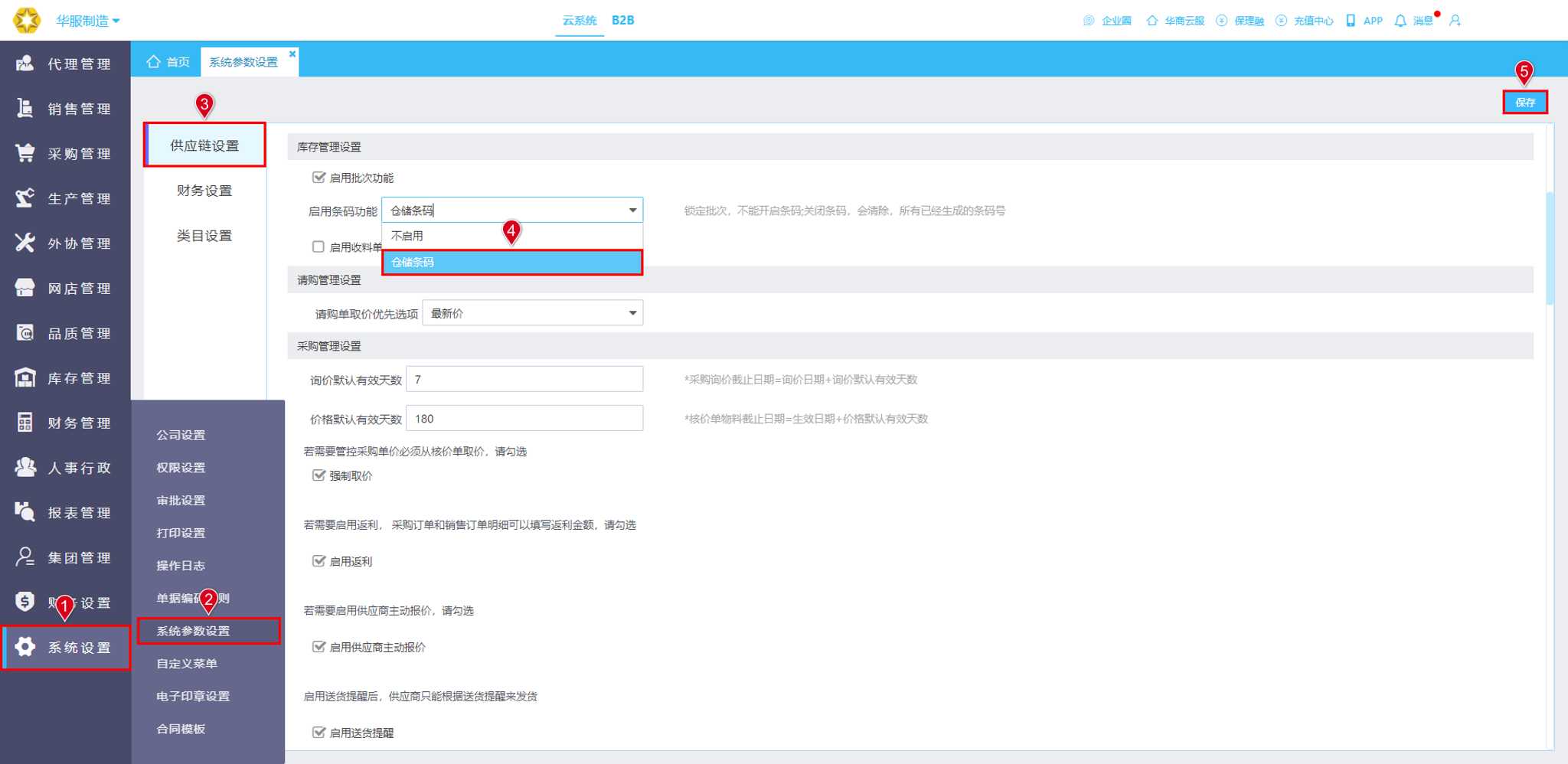
2.QC检验单扫码方式
方式一:
有SN序列号的产品,扫SN序列号条码,然后根据不良现象手动选择。
手动选择不良现象:①点击扫描条码 - ②点击SN扫码进行扫码 - ③扫码成功后手动选择不良现象。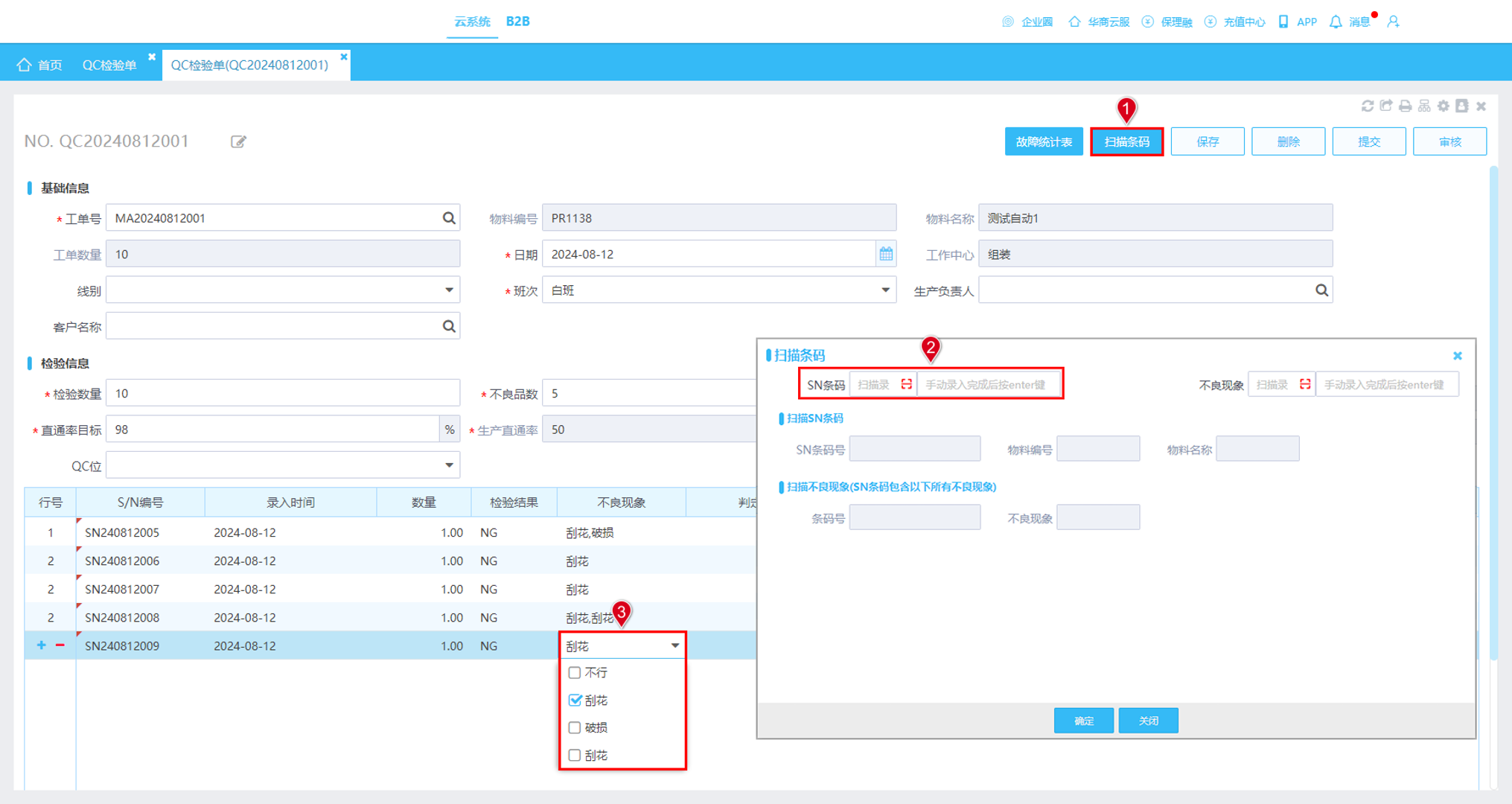
方式二:
没有SN序列号的产品,可以扫描不良现象码,支持扫多个不良现象码;不启用条码也可以扫描不良现象码。
扫描不良现象:①点击扫描条码 - ②点击不良现象进行扫码 - ③扫码成功后自动录入不良现象。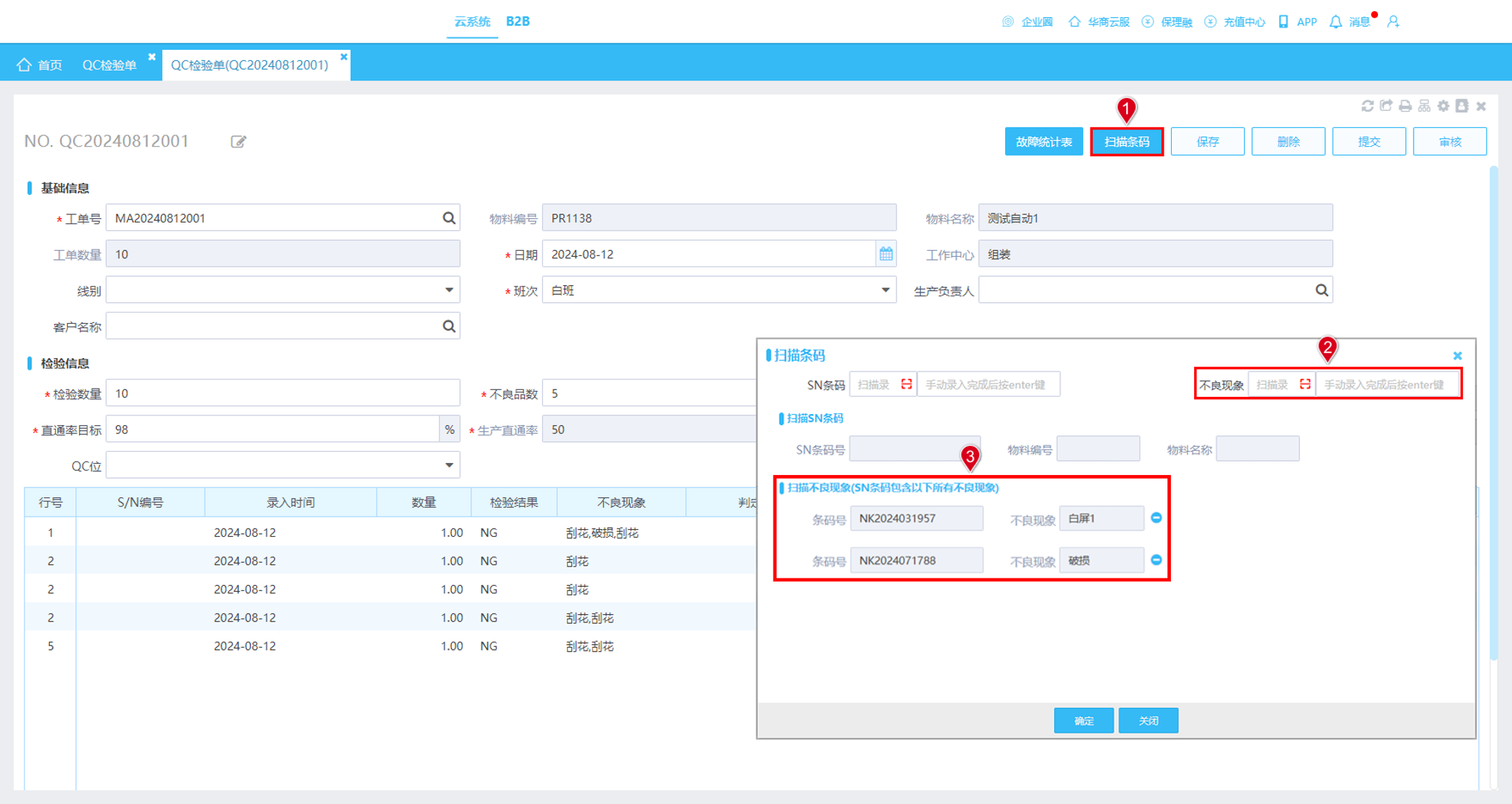
方式三:
有SN序列号的产品,可以扫描SN序列号条码后在扫描不良现象码,支持扫多个不良现象码。
扫描SN码后扫描不良现象:①点击扫描条码 - ②点击SN扫码进行扫码 - ③点击不良现象进行扫码 - ④确认扫码信息 - ⑤点击确定。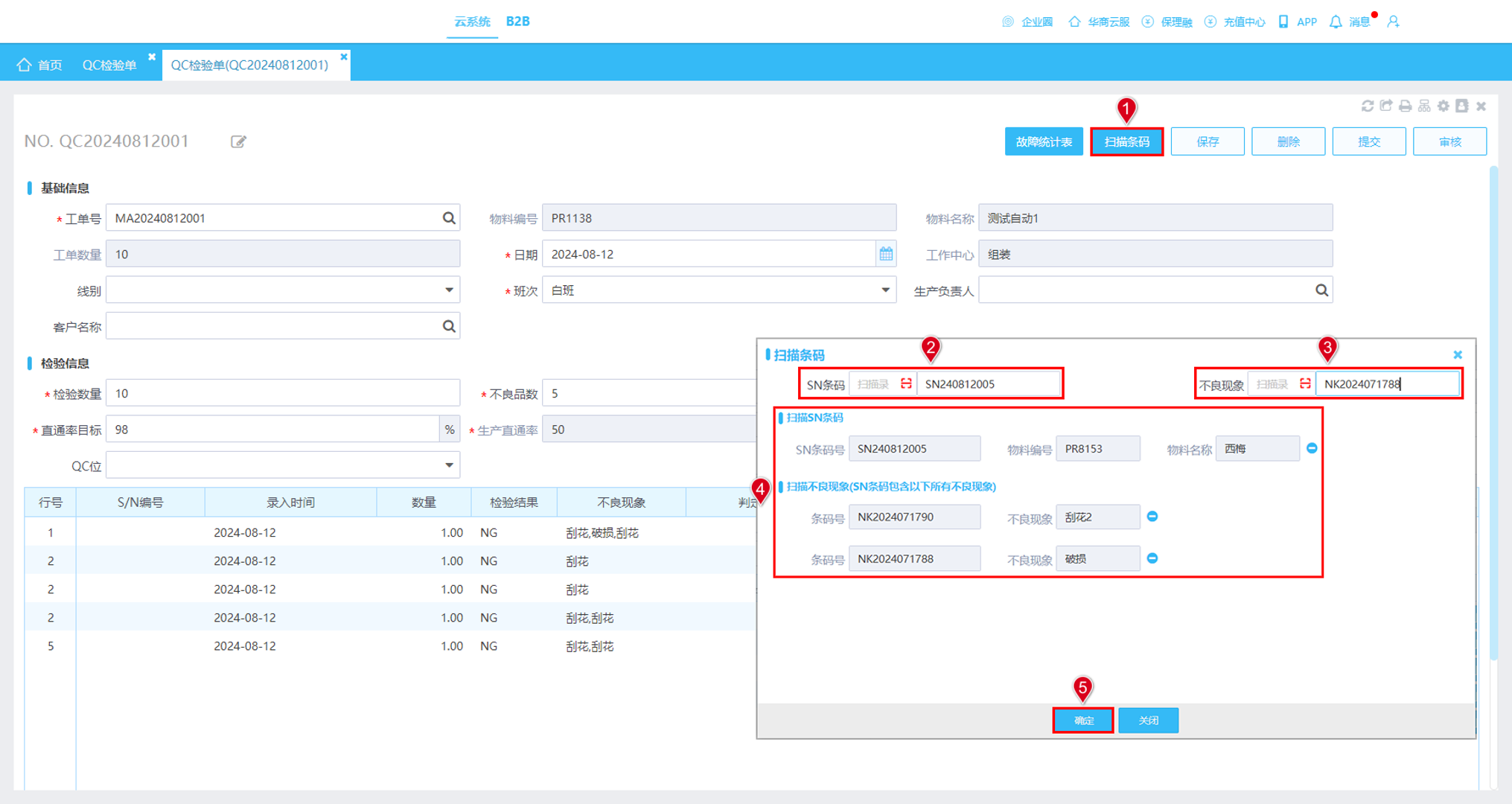
新增QC不良设置功能公告
功能更新
